Mostrando postagens com marcador Sob Demanda. Mostrar todas as postagens

27 de março de 2012

Compartilhar conexão 3G do Android

Se você está precisando compartilhar a conexão 3G do seu Android via USB, veja como fazer, seguindo os procedimentos citados abaixo.
A opção "Tethering e roteador móvel", oferece o recurso de compartilhamento da conexão via "wi-fi" ou "usb". Neste post, que foi realizado com base na versão 2.2.2 do Android, nós vamos tratar o compartilhamento via "usb", porém, diante da facilidade e intuição oferecida na configuração do recurso, esta questão passa a ser um delathe, e sua utilização vai depender da necessidade de cada um.

Conexão
No seu Android, em "Configurações", acesse a opção "Rede" e depois "Tethering e roteador móvel". 
1 - Em "Tethering e roteador móvel", marque a opção "Roteador Wi-Fi móvel";
2 - Marque a opção "Roteador Wi-Fi móvel";
3 - Conecte o cabo "usb" ao equipamento que fará a conexão. Neste momento, a opão "Tetheting USB" do Android será habilitada. Marque-a;
4 - Ainda em "Tethering e roteador móvel", selecione a opção "Configurações do roteador Wi-Fi móvel", para configurar as opções de segurança do seu compartilhamento.
5 - Acesse a opção "Configurar roteador Wi-Fi" e preencha os campos conforme segue.
     Rede SSID: Digite uma identificação para a rede.
     Segurança: Selecione a opção WPA/WPA2 PSK
     Senha: Digite uma senha de segurança.
6 - Salve as configurações.
7 - No equipamento que está conectado ao Android, via usb, selecione a conexão através do Android, identificado pelo SSID escolhido e digite a senha.
8 - Abra um browser de sua preferência, e não contenha-se.

Observação: Durante a conexão, você não poderá usar o cartão SD do telefone no computador com vinculo "usb". Para maiores informações, acesso o link do Android Tether.

Desconexão
1 - Acesse novamente em "Configurações", a opção "Rede" e depois "Tethering e roteador móvel".
2 - Desmarque as opçoes "Tethering USB" e "Roteador Wi-Fi".

Observação:  As configurações realizadas, ficarão armazenadas no seu Android, necessitando apenas da marcação das opções citadas acima para retomar a conexão.


Abraço.
Leia mais ...

11 de março de 2012

Backup Parcial PostgreSQL com "pg_dump"

Em continuidade ao post principal "Soluções de Backup e Restore para PostgreSQL", vamos ver outra opção de backup e restore para PostgreSQL, desta vez utilizando, o "pg_dump" e "pg_restore". Diferente do "pg_dumpall", evidenciado no post "", o "pg_dump" permite realizar o backup apenas dos bancos de dados do cluster.
A principal vantagem do "pg_dump", é permitir a restauração de apenas um banco de dados, ou seja, utilizando o "pg_restore", você escolhe o banco de dados a ser restaurado. Como desvantagem, não faz backup ou permite restore de usuários e schemas do cluster.
Nos exemplos realizados no backup utilizando o "pg_dumpall", utilizaremos um cluster, onde serão utilizados nos exemplos as configurações default:
porta [5432]
usuário [postgres]
host [localhost]
sem tablespace.

Backup Parcial
Sintaxe:
pg_dump -Fc -p <porta> -U <usuario> -h <host> <banco_dados> -f <path/nome_arquivo_backup> 
Onde:
porta: porta do cluster
usuario: usuário com perfil superusuário
host: identificação do servidor
banco_dados: Banco de Dados a ser backupeado
path/nome_arquivo_backup: Caminho e Nome do arquivo de backup

Exemplo (com usuário postgres):
~$ pg_dump -Fc -p 5432 -U postgres -h localhost bdexemplo -f /backup/backup_bdexemplo_postgres-AAMMDDhhmm.sql
Exemplo (com usuário root):
~# su - postgres -c 'pg_dump -Fc -p 5432 -U postgres -h localhost bdexemplo -f /backup/backup_bdexemplo_postgres-AAMMDDhhmm.sql' 

Restore Parcial
Sintaxe:
pg_restore -p <porta> -U <usuario> -h <host> -d <banco_dados_> <path/nome_arquivo_backup>
Exemplo (com usuário postgres):
~$ pg_restore -p 5432 -U postgres -h localhost -d bdexemplo /backup/backup_bdexemplo_postgres-AAMMDDhhmm.sql

Veja também:

Vale lembrar, que os exemplos acima são básicos e facilitam nossos trabalhos no dia a dia, uma vez estes utilitários possuem outros recursos adicionais, a saber.
Help "pg_dump"
~$ pg_dump --help
pg_dump dumps a database as a text file or to other formats.
Usage:
  pg_dump [OPTION]... [DBNAME]
General options:
  -f, --file=FILENAME         output file or directory name
  -F, --format=c|d|t|p        output file format (custom, directory, tar, plain text)
  -v, --verbose               verbose mode
  -Z, --compress=0-9          compression level for compressed formats
  --lock-wait-timeout=TIMEOUT fail after waiting TIMEOUT for a table lock
  --help                      show this help, then exit
  --version                   output version information, then exit
Options controlling the output content:
  -a, --data-only             dump only the data, not the schema
  -b, --blobs                 include large objects in dump
  -c, --clean                 clean (drop) database objects before recreating
  -C, --create                include commands to create database in dump
  -E, --encoding=ENCODING     dump the data in encoding ENCODING
  -n, --schema=SCHEMA         dump the named schema(s) only
  -N, --exclude-schema=SCHEMA do NOT dump the named schema(s)
  -o, --oids                  include OIDs in dump
  -O, --no-owner              skip restoration of object ownership in
                              plain-text format
  -s, --schema-only           dump only the schema, no data
  -S, --superuser=NAME        superuser user name to use in plain-text format
  -t, --table=TABLE           dump the named table(s) only
  -T, --exclude-table=TABLE   do NOT dump the named table(s)
  -x, --no-privileges         do not dump privileges (grant/revoke)
  --binary-upgrade            for use by upgrade utilities only
  --column-inserts            dump data as INSERT commands with column names
  --disable-dollar-quoting    disable dollar quoting, use SQL standard quoting
  --disable-triggers          disable triggers during data-only restore
  --inserts                   dump data as INSERT commands, rather than COPY
  --no-security-labels        do not dump security label assignments
  --no-tablespaces            do not dump tablespace assignments
  --no-unlogged-table-data    do not dump unlogged table data
  --quote-all-identifiers     quote all identifiers, even if not key words
  --serializable-deferrable   wait until the dump can run without anomalies
  --use-set-session-authorization
                              use SET SESSION AUTHORIZATION commands instead of
                              ALTER OWNER commands to set ownership
Connection options:
  -h, --host=HOSTNAME      database server host or socket directory
  -p, --port=PORT          database server port number
  -U, --username=NAME      connect as specified database user
  -w, --no-password        never prompt for password
  -W, --password           force password prompt (should happen automatically)
  --role=ROLENAME          do SET ROLE before dump
If no database name is supplied, then the PGDATABASE environment
variable value is used.
Report bugs to <pgsql-bugs@postgresql.org>.

Help "pg_restore"
~$ pg_restore --help
pg_restore restores a PostgreSQL database from an archive created by pg_dump.
Usage:
  pg_restore [OPTION]... [FILE]
General options:
  -d, --dbname=NAME        connect to database name
  -f, --file=FILENAME      output file name
  -F, --format=c|d|t       backup file format (should be automatic)
  -l, --list               print summarized TOC of the archive
  -v, --verbose            verbose mode
  --help                   show this help, then exit
  --version                output version information, then exit
Options controlling the restore:
  -a, --data-only          restore only the data, no schema
  -c, --clean              clean (drop) database objects before recreating
  -C, --create             create the target database
  -e, --exit-on-error      exit on error, default is to continue
  -I, --index=NAME         restore named index
  -j, --jobs=NUM           use this many parallel jobs to restore
  -L, --use-list=FILENAME  use table of contents from this file for
                           selecting/ordering output
  -n, --schema=NAME        restore only objects in this schema
  -O, --no-owner           skip restoration of object ownership
  -P, --function=NAME(args)
                           restore named function
  -s, --schema-only        restore only the schema, no data
  -S, --superuser=NAME     superuser user name to use for disabling triggers
  -t, --table=NAME         restore named table
  -T, --trigger=NAME       restore named trigger
  -x, --no-privileges      skip restoration of access privileges (grant/revoke)
  -1, --single-transaction
                           restore as a single transaction
  --disable-triggers       disable triggers during data-only restore
  --no-data-for-failed-tables
                           do not restore data of tables that could not be
                           created
  --no-security-labels     do not restore security labels
  --no-tablespaces         do not restore tablespace assignments
  --use-set-session-authorization
                           use SET SESSION AUTHORIZATION commands instead of
                           ALTER OWNER commands to set ownership
Connection options:
  -h, --host=HOSTNAME      database server host or socket directory
  -p, --port=PORT          database server port number
  -U, --username=NAME      connect as specified database user
  -w, --no-password        never prompt for password
  -W, --password           force password prompt (should happen automatically)
  --role=ROLENAME          do SET ROLE before restore
If no input file name is supplied, then standard input is used.
Report bugs to <pgsql-bugs@postgresql.org>.


Sem mais, abraço.
Leia mais ...

5 de março de 2012

Os procedimentos a seguir são para retirada das mensagens apresentadas no Pentaho User Console (PUC), quando na execução do adhoc Metamodelos e Visões Analíticas. As mensagens informam sobre a incerteza, quanto à continuidade dos recursos mencionados, no Pentaho BI CE, no qual as mensagens são mostradas. Eis os procedimentos para as correções:

Pare o serviço do PUC.
~# cd /opt/pentaho/biserver-ce
~# ./stop-pentaho.sh &

Eliminar mensagem no Adhoc Relatórios (Metamodelos)
Mensagem:
    Web Ad Hoc Query and Reporting is no longer being maintained.
    It is provided as a convenience but may be removed in a future release.
Arquivo a ser corrigido "/opt/pentaho/biserver-ce/tomcat/webapps/pentaho/adhoc/waqr.html".
Faça o backup do referido arquivo.
~# cp -r /opt/pentaho/biserver-ce/tomcat/webapps/pentaho/adhoc/waqr.html /opt/pentaho/biserver-ce/tomcat/webapps/pentaho/adhoc/waqr.html.bkp
Utilizando um editor de sua preferência, comente todo o conteúdo da tag "table", onde está contida a mensagem indesejada, conforme destacado abaixo.
 
<!--              
<table width="580px" style="background-color: #fffdd5; border-style: solid; border-color: #dcb114; border-width= 1px; font: normal .85em Tahoma, 'Trebuchet MS', Arial">
    <tr>
      <td>
        <img src="images/warning.png"/>
      </td>
      <td>
      Web Ad Hoc Query and Reporting is no longer being maintained.<br/>
      It is provided as a convenience but may be removed in a future release.
      </td>
    </tr>
  </table>
-->

Eliminar mensagem no Adhoc Visões Analíticas (Cubo OLAP)
Mensagem:
    JPivot is no longer being maintained.
    It is provided as a convenience in this release but may be removed in a future release.
Arquivo a ser corrigido "/opt/pentaho/biserver-ce/tomcat/webapps/pentaho/jsp/Pivot.jsp".
Faça o backup do referido arquivo.
~# cp -r /opt/pentaho/biserver-ce/tomcat/webapps/pentaho/jsp/Pivot.jsp /opt/pentaho/biserver-ce/tomcat/webapps/pentaho/jsp/Pivot.jsp.bkp
Utilizando um editor de sua preferência, comente todo o conteúdo da tag "table", onde está contida a mensagem indesejada, conforme destacado abaixo.


<%--
<table width="580px" align="center" style="background-color: #fffdd5; border-style: solid; border-color: #dcb114; border-width= 1px; font: normal .85em Tahoma, 'Trebuchet MS', Arial">
    <tr>
      <td>
        <img src="./jpivot/navi/warning.png"/>
      </td>
      <td>
        JPivot is no longer being maintained.<br/>
        It is provided as a convenience in this release but may be removed in a future release.
      </td>
    </tr>
  </table>
--%>

Inicie o serviço do PUC e realize os testes.
~# cd /opt/pentaho/biserver-ce
~# ./start-pentaho.sh &
   
Veja também:

Sem mais, abraço!
Leia mais ...

26 de fevereiro de 2012

Instalação passo a passo do Java 7 em S.O. Windows

Vamos realizar a instalação passo a passo do Java 7 no Windows Server 2008, Windows XP, Windows Vista ou Windows 7 em quatro procedimentos, sendo download, instalação, configuração e teste.

Download
Marque a opção de "Accept Licence Agreement" para aceitar a licença.
Verifique a arquitetura do seu Sistema Operacional (SO), e clique na versão correspondente do Java 7 para realizar o download. Para conhecer a arquitetura do seu SO Windows, clique em "Iniciar" e em "Computador", clique com o botão direito do mouse e escolha a opção "Propriedades" no menu que abrirá.
Neste exemplo vou utilizar a versão 32 bit.

Instalação
Após o download, execute o arquivo de instalação do Java 7.
Clique em "Executar" para executar o arquivo.
Clique em "Next" para continuar.
Clique em "Next" para iniciar a cópia dos arquivos.
Clique em "Next" para iniciar a instalação.
Será exibido mensagem de instalação com sucesso. Clique em "Continuar" para iniciar a instalação do "Java FX". O Java FX consiste em uma plataforma de desenvolvimento da Oracle. Apesar do objetivo ser a instalação apenas do Java, vamos concluir a instalação na íntegra, até porque se o seu objetivo é desenvolver, este recurso lhe será util.
Clique em "Next" para continuar.
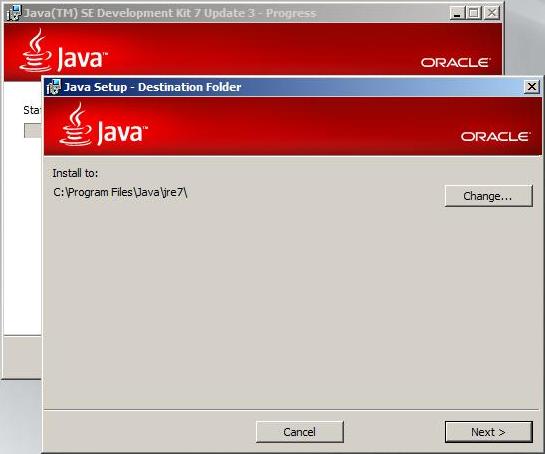
Clique em "Next" para confirmar o local da instalação e iniciar a instalação.
Será exibido mensagem de conclusão da configuração do "Java FX".

Configuração
A configuração em questão, se refere à variável de ambiente do Java, a "JAVA_HOME". Opcionalmente, as variáveis no SO Windows podem ser configuradas para um determinado usuário ou para o ambiente. Nós vamos configurar a variável para o ambiente, ou seja, valerá para qualquer usuário que logar.
Em nosso exemplo, já sabemos qual o local de instalação do Java, que pode ser visto na ilustração, antes de iniciar a instalação do Java. Caso você tenha dúvida dobre o path de instalação de sua versão do Java, veja como conhecer.
Abra o "Painel de Controle" do Windows e dê um duplo clique no ícone do "Java" para abrir o "Painel de Controle do Java". No "Painel de Controle do Java", selecione a aba "Java".
A coluna "Caminho", identifica o caminho propriamente dito, de instalação do Java. Porém, vamos configurar a variável de ambiente, utilizando o caminho correspondente no MSDOS, onde vamos utilizar nomes com no máximo 8 caracteres.
- Logo o caminho "C:\Program Files\Java\jre7" será utilizado como "C:\Progra~1\Java\jre7"
Se o caminho de sua instalação estiver em português, utilize conforme o exemplo abaixo.
- "C:\Arquivos de Programas\Java\jre7", utilize "C:\Arquiv~1\Java\jre7"
Para configurar a variável de ambiente, clique em "Iniciar", e em "Computador", clique com o botão direito do mouse e escolha a opção "Propriedades" no menu que abrirá, para abrir a janela "Sistema". 
Clique em "Configurações avançadas do sistema", para abrir "Propriedades do sistema".
Clique no botão "Variáveis de Ambiente" para abrir janela de "Variáveis de ambiente".
No group box "Variáveis do sistema", clique no botão "Novo".
Digite o "Nome da variável" JAVA_HOME e o valor da variável, que é o caminho da instalação do Java, lembrando que vamos utilizar o nome baseado no MSDOS. Clique em "OK" para confirmar e em "OK" novamente, para sair da janela de "Variáveis de ambiente".
Realize um logoff, seguido de login para que as configurações sejam efetivadas.

Teste
Abra o "prompt de comando" do MSDOS. Vamos realizar dois testes simples para confirmar se as configurações estão de acordo.
Primeiro, verifique o conteúdo da variável de ambiente configurada.
C:\> set JAVA_HOME
JAVA_HOME=C:\Progra~1\Java\jre7
Depois, verifique a versão do Java, utilizando a variável de ambiente criada.
C:\> %JAVA_HOME%\bin\java -version
java version "1.7.0.03"
java(TM) SE Runtime Environment (build 1.7.0_03-b05)
Java HotSpot(TM) Client VM (build 22.1-b02. mixed mode. sharing)

Caso ocorra algum problema nos testes, revise os procedimentos e/ou a configuração da variável de ambiente.

Veja também:

No mais, é Sob Demanda.
Leia mais ...

21 de fevereiro de 2012

Backup Full PostgreSQL com "pg_dumpall"

Este post é parte integrante doutro principal "Soluções de Backup e Restore para PostgreSQL". Vamos ver de forma sucinta e objetiva como realizar o backup (cópia de segurança) full e restore (restauração do backup) full do PostgreSQL, utilizando respectivamente o "pg_dumpall" e o "psql", que consistem em ferramentas que compõe o referido SGDB.
A principal vantagem do "pg_dumpall", é o backup de todo o cluster, incluindo schemas, bancos de dados, tabelas, templates, usuários e roles, assim como suas permissões.
A facilidade do restore, também pode ser considerado uma vantagem, uma vez que segue o mesmo princípio do backup, que também é full. Esta característica, também pode ser uma desvantagem, devido a dificuldade de restore's parciais.
Os procedimentos serão realizados a partir de um cluster, onde serão utilizados nos exemplos as configurações default:
porta [5432]
usuário [postgres]
host [localhost]
sem tablespace.

Backup full
Sintaxe:
pg_dumpall -p <porta> -U <usuario> -h <host> -f <path/nome_arquivo_backup>
Onde:
porta: porta do cluster
usuario: usuário com perfil superusuário
host: identificação do servidor
path/nome_arquivo_backup: Caminho e Nome do arquivo de backup

Exemplo (com usuário postgres):
~$ pg_dumpall -p 5432 -U postgres -h localhost -f /backup/backup_completo_postgres-AAMMDDhhmm.sql
Exemplo (com usuário root):
~# su - postgres -c 'pg_dumpall -p 5432 -U postgres -h localhost -f /backup/backup_completo_postgres-AAMMDDhhmm.sql' 


Restore full
Sintaxe:
psql -p <porta> -U <usuario> -h <host> < <path/nome_arquivo_backup>
Exemplo (com usuário postgres):
~$ psql -p 5432 -U postgres -h localhost < /backup/backup_completo_postgres-AAMMDDhhmm.sql

Tablespace
É essencial conhecer o caminho e nome de tablespace's no ambiente, a fim de evitar surpresas em caso de restores, uma vez que as pastas deste recurso, exceto quelas default, devem ser criadas previamente, com as devidas permissões aplicadas. Veja como saber se há tablespace's em seu ambiente.
~$ psql -p 5432 -h localhost
psql (9.1.2)
Type "help" for help.
postgres=# \c postgres
You are now connected to database "postgres" as user "postgres".
postgres=# SELECT * FROM pg_tablespace ;
  spcname   | spcowner |   spclocation   | spcacl | spcoptions
------------+----------+-----------------+--------+------------
 pg_default |       10 |                 |        |
 pg_global  |       10 |                 |        |
 sobdemanda |       10 | /opt/sobdemanda |        |
(3 rows)

No exemplo acima, foram listadas três tablespaces, sendo "pg_default" o padrão para criação dos bancos de dados, o "pg_global" que é utilizado para os catálogos do sistemas compartilhados, e "sobdemanda", que consiste em uma tablespace criada para exemplificar este item.

Veja também:

Vale lembrar, que os exemplos acima são básicos e facilitam nossos trabalhos no dia a dia, uma vez estes utilitários possuem outros recursos adicionais, a saber.
Help "pg_dumpall"
~$ pg_dumpall --help
pg_dumpall extracts a PostgreSQL database cluster into an SQL script file.
Usage:
  pg_dumpall [OPTION]...
General options:
  -f, --file=FILENAME         output file name
  --lock-wait-timeout=TIMEOUT fail after waiting TIMEOUT for a table lock
  --help                      show this help, then exit
  --version                   output version information, then exit
Options controlling the output content:
  -a, --data-only             dump only the data, not the schema
  -c, --clean                 clean (drop) databases before recreating
  -g, --globals-only          dump only global objects, no databases
  -o, --oids                  include OIDs in dump
  -O, --no-owner              skip restoration of object ownership
  -r, --roles-only            dump only roles, no databases or tablespaces
  -s, --schema-only           dump only the schema, no data
  -S, --superuser=NAME        superuser user name to use in the dump
  -t, --tablespaces-only      dump only tablespaces, no databases or roles
  -x, --no-privileges         do not dump privileges (grant/revoke)
  --binary-upgrade            for use by upgrade utilities only
  --column-inserts            dump data as INSERT commands with column names
  --disable-dollar-quoting    disable dollar quoting, use SQL standard quoting
  --disable-triggers          disable triggers during data-only restore
  --inserts                   dump data as INSERT commands, rather than COPY
  --no-security-labels        do not dump security label assignments
  --no-tablespaces            do not dump tablespace assignments
  --no-unlogged-table-data    do not dump unlogged table data
  --quote-all-identifiers     quote all identifiers, even if not key words
  --use-set-session-authorization
                              use SET SESSION AUTHORIZATION commands instead of
                              ALTER OWNER commands to set ownership
Connection options:
  -h, --host=HOSTNAME      database server host or socket directory
  -l, --database=DBNAME    alternative default database
  -p, --port=PORT          database server port number
  -U, --username=NAME      connect as specified database user
  -w, --no-password        never prompt for password
  -W, --password           force password prompt (should happen automatically)
  --role=ROLENAME          do SET ROLE before dump
If -f/--file is not used, then the SQL script will be written to the standard
output.
Report bugs to <pgsql-bugs@postgresql.org>.

Help "psql"
~$ psql --help
psql is the PostgreSQL interactive terminal.
Usage:
  psql [OPTION]... [DBNAME [USERNAME]]
General options:
  -c, --command=COMMAND    run only single command (SQL or internal) and exit
  -d, --dbname=DBNAME      database name to connect to (default: "postgres")
  -f, --file=FILENAME      execute commands from file, then exit
  -l, --list               list available databases, then exit
  -v, --set=, --variable=NAME=VALUE
                           set psql variable NAME to VALUE
  -X, --no-psqlrc          do not read startup file (~/.psqlrc)
  -1 ("one"), --single-transaction
                           execute command file as a single transaction
  --help                   show this help, then exit
  --version                output version information, then exit
Input and output options:
  -a, --echo-all           echo all input from script
  -e, --echo-queries       echo commands sent to server
  -E, --echo-hidden        display queries that internal commands generate
  -L, --log-file=FILENAME  send session log to file
  -n, --no-readline        disable enhanced command line editing (readline)
  -o, --output=FILENAME    send query results to file (or |pipe)
  -q, --quiet              run quietly (no messages, only query output)
  -s, --single-step        single-step mode (confirm each query)
  -S, --single-line        single-line mode (end of line terminates SQL command)
Output format options:
  -A, --no-align           unaligned table output mode
  -F, --field-separator=STRING
                           set field separator (default: "|")
  -H, --html               HTML table output mode
  -P, --pset=VAR[=ARG]     set printing option VAR to ARG (see \pset command)
  -R, --record-separator=STRING
                           set record separator (default: newline)
  -t, --tuples-only        print rows only
  -T, --table-attr=TEXT    set HTML table tag attributes (e.g., width, border)
  -x, --expanded           turn on expanded table output
Connection options:
  -h, --host=HOSTNAME      database server host or socket directory (default: "local socket")
  -p, --port=PORT          database server port (default: "5432")
  -U, --username=USERNAME  database user name (default: "postgres")
  -w, --no-password        never prompt for password
  -W, --password           force password prompt (should happen automatically)
For more information, type "\?" (for internal commands) or "\help" (for SQL
commands) from within psql, or consult the psql section in the PostgreSQL
documentation.
Report bugs to <pgsql-bugs@postgresql.org>.

Sem mais, abraço.
Leia mais ...